
ضغط وتصغير الصور أونلاين: الطريقة الأسرع والأكثر فعالية
طبّق هذا الدليل على ملفك
جرّب الأداة بملفك. لا تحتاج إلى حساب File Hub منفصل أو تثبيت برنامج تحويل.
افتح File Hub في تيليجرامالملفات المرسلة إلى البوت: حتى 20 ميغابايت، بما فيها PRO. تنزيل الصور عالية الدقة يتطلب PRO.
أُعدّ هذا الدليل بمساعدة الذكاء الاصطناعي. الصور التوضيحية ليست أمثلة لملفات تمت معالجتها. تحقّق من الخيارات والحدود الحالية في File Hub.
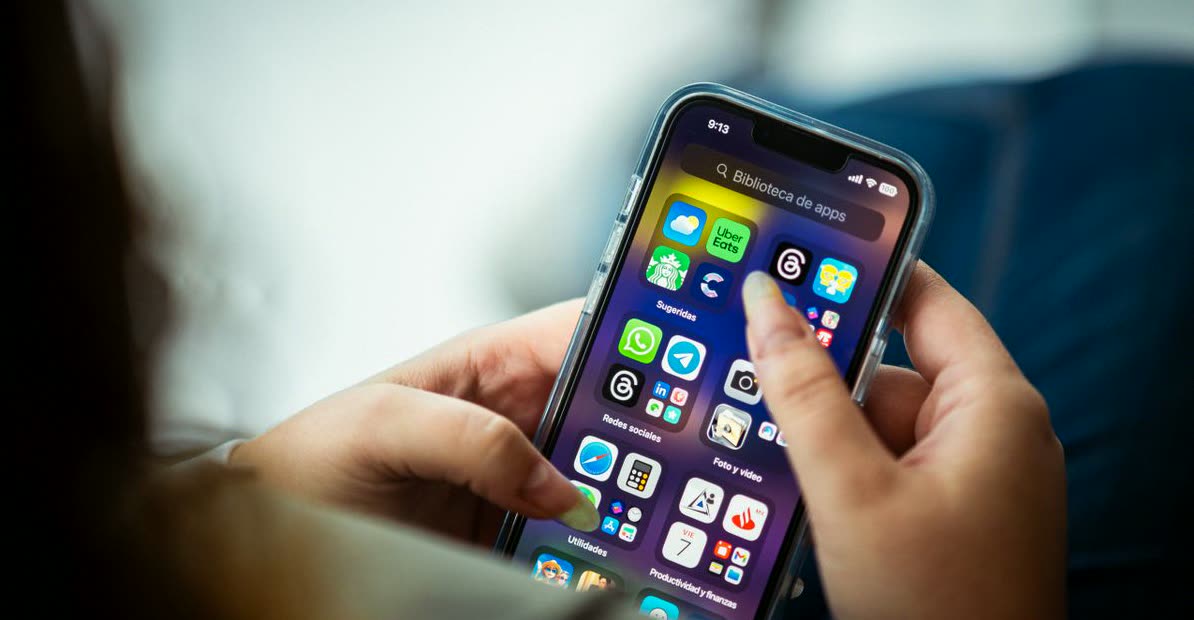
النتائج في محادثة تيليجرام
يضيف البوت وسوم العمليات إلى النتائج، لتجد ملفاتك مجدداً عبر البحث في المحادثة.
تطبيق مصغّر للصور
اضغط الصور وحوّلها وغيّر حجمها ودوّرها واقتص صورة شخصية أو احذف EXIF محلياً. تفتح الأدوات الأخرى في البوت.
استخدامات مجانية كل يوم
3 استخدامات مجانية لهذه الأداة يومياً. يزيل PRO الحد اليومي، لكنه لا يرفع حد الملفات الواردة إلى البوت البالغ 20 ميغابايت.
ادعُ أصدقاءك
لدى البوت برنامج إحالة. تعتمد العمولة على المشتريات المؤهلة وشروط البرنامج؛ الدخل غير مضمون.
لماذا تحتاج إلى أداة لضغط الصور وتصغيرها؟
مع تزايد استخدام الصور في كل جانب من حياتنا الرقمية، من مشاركات وسائل التواصل الاجتماعي إلى عروض الأعمال التقديمية، يصبح حجم الملفات مشكلة حقيقية. الصور ذات الجودة العالية غالبًا ما تكون كبيرة جدًا، مما يبطئ تحميل المواقع، ويستهلك مساحة التخزين، ويجعل المشاركة صعبة. تحتاج إلى حل فعال يتيح لك تصغير هذه الصور دون التضحية بالجودة البصرية. إنها مسألة كفاءة وسرعة، سواء كنت مصورًا محترفًا، أو مديرًا لوسائل التواصل الاجتماعي، أو مجرد مستخدم عادي.
الأدوات التقليدية غالبًا ما تكون معقدة، تتطلب تنزيل برامج، أو تفرض حدودًا مزعجة. تخيل أداة تعمل بسلاسة، تنجز المهمة بسرعة، ومتاحة دائمًا أينما كنت. هذا هو بالضبط ما يوفره لك File Hub، مما يجعل سير عملك أكثر مرونة وإنتاجية.
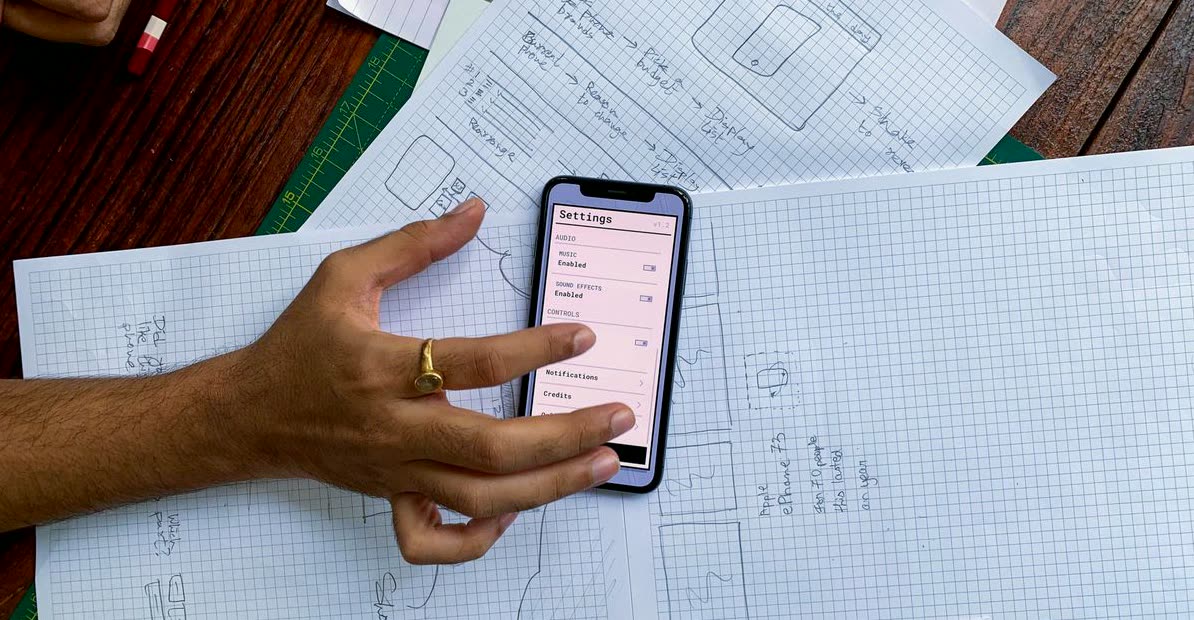
كيفية ضغط وتصغير صورك في تيليجرام
استخدام File Hub (@dwnl_hub_bot) لضغط الصور بسيط للغاية، ولا يتطلب أي خبرة تقنية. كل ما تحتاجه هو تطبيق تيليجرام.
- ابحث عن البوت: افتح تيليجرام وابحث عن @dwnl_hub_bot.
- ابدأ المحادثة: اضغط على "بدء" (Start) لبدء التفاعل مع البوت.
- أرسل صورتك: أرسل الصورة التي تريد ضغطها إلى البوت كملف أو كصورة عادية.
- اختر خيار الضغط: سيعرض البوت خيارات مختلفة. اختر الخيار الخاص بضغط الصور أو تقليل حجمها.
- احصل على الصورة المضغوطة: في غضون ثوانٍ قليلة، سيعيد البوت إرسال نسختك المضغوطة من الصورة، جاهزة للمشاركة أو الاستخدام.
تُعد هذه العملية فعالة بشكل لا يصدق وتوفر لك الوقت والجهد، مما يجعلها الأداة المثالية لسير عمل سريع ومنظم.
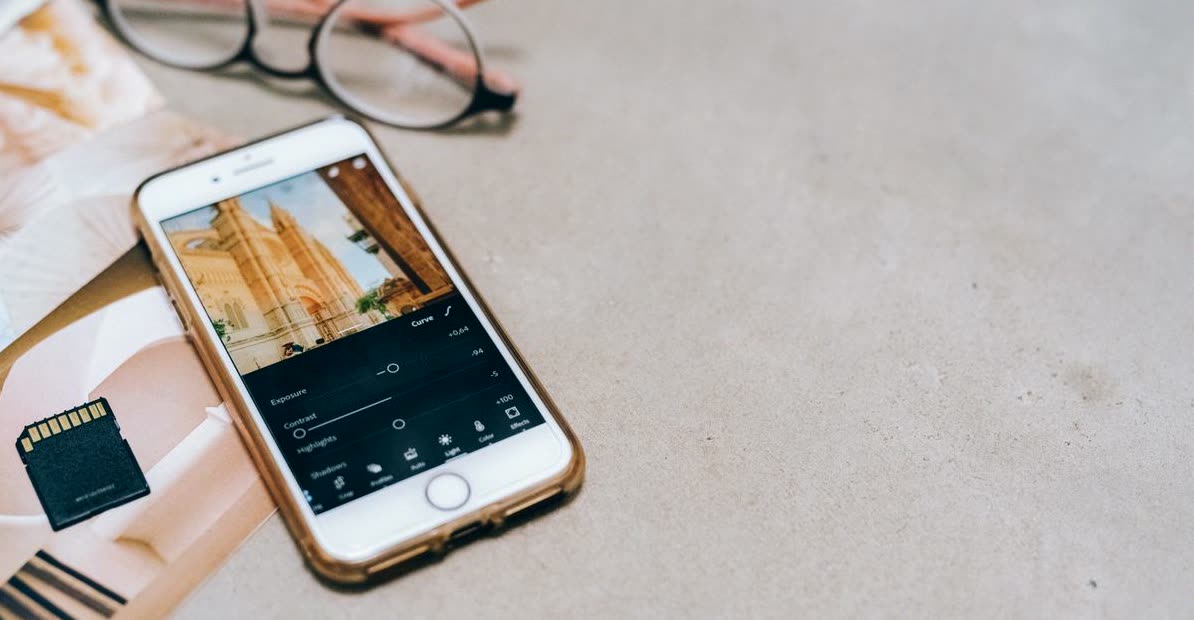
نصائح لتحقيق أقصى استفادة من أداة ضغط الصور
لتحسين تجربتك مع أداة ضغط الصور في File Hub، إليك بعض النصائح المفيدة:
- اختر التنسيق المناسب: غالبًا ما تكون صور JPEG هي الخيار الأفضل لضغط الصور العادية، بينما قد تفضل PNG للصور التي تحتوي على شفافية. البوت يتعامل مع معظم التنسيقات الشائعة بذكاء.
- جرب مستويات ضغط مختلفة: إذا كانت الصورة لا تزال كبيرة جدًا، جرب ضغطها مرة أخرى بمستوى أعلى إذا كان البوت يوفر هذا الخيار، أو تأكد من أنك اخترت الضغط الأمثل في المرة الأولى.
- احفظ النسخ الأصلية: دائمًا احتفظ بنسخة من الصورة الأصلية قبل ضغطها، في حال احتجت إلى جودتها الكاملة لاحقًا.
- استخدمها لتسريع موقعك: إذا كان لديك موقع ويب أو مدونة، فإن ضغط الصور قبل رفعها سيحسن بشكل كبير من سرعة تحميل الصفحات وتجربة المستخدم.
- تنظيم ملفاتك: بعد الضغط، قم بتسمية ملفاتك بوضوح لتجنب الفوضى، مثل "صورة_اسم_مضغوطة.jpg".
تطبيق هذه النصائح سيجعل سير عملك أكثر فعالية ويسرع من مهامك اليومية.
الأسئلة
هل يقلل ضغط الصور من جودتها؟
هل يمكنني ضغط عدة صور في وقت واحد؟
هل تدعم الأداة تنسيقات صور أخرى غير JPG؟
طبّق هذا الدليل على ملفك
جرّب الأداة بملفك. لا تحتاج إلى حساب File Hub منفصل أو تثبيت برنامج تحويل.
افتح File Hub في تيليجرامالملفات المرسلة إلى البوت: حتى 20 ميغابايت، بما فيها PRO. تنزيل الصور عالية الدقة يتطلب PRO.